Domain acgl.de kaufen?
Wir ziehen mit dem Projekt
acgl.de um.
Sind Sie am Kauf der Domain
acgl.de interessiert?
domain@kv-gmbh.de · 0541-91531010
Domain acgl.de kaufen?
Wo ist meine Taskleiste?
Die Taskleiste befindet sich normalerweise am unteren Rand des Bildschirms. Wenn sie nicht sichtbar ist, könnte sie ausgeblendet oder minimiert worden sein. Versuche, mit der Maus an den unteren Bildschirmrand zu fahren, um zu sehen, ob sie automatisch eingeblendet wird. Wenn nicht, kannst du mit der rechten Maustaste auf die Taskleiste klicken und "Taskleiste fixieren" auswählen, um sicherzustellen, dass sie immer sichtbar ist. **
Ist die Taskleiste eingefroren?
Es könnte verschiedene Gründe geben, warum die Taskleiste eingefroren ist. Es könnte ein Softwareproblem sein, das durch einen Neustart des Computers behoben werden kann. Es könnte auch sein, dass ein bestimmtes Programm die Taskleiste blockiert und beendet werden muss, um das Problem zu lösen. Wenn das Problem weiterhin besteht, könnte es ratsam sein, professionelle Hilfe in Anspruch zu nehmen. **

Ähnliche Suchbegriffe für Taskleiste
Top-Angebote
Produkte zum Begriff Taskleiste:
-
Mobilis 036087 Zubehör für tragbare ComputerAuf einen Blick MarkenkompatibilitätDolphin KompatibilitätCT60/CT50 DisplayschutzartKlare Bildschirmschutzfolie SchutzfunktionKratzresistent, Schockresistent Härte6H Alle technischen Daten anzeigen (9 Angaben) MerkmaleMarkenkompatibilitätDolphinKompatibilitätCT60/CT50ProduktfarbeTransparentDisplayschutzartKlare BildschirmschutzfolieSchutzfunktionKratzresistent, SchockresistentHärte6HMit Touchscreen kompatibelJaEinfache AnwendungJa Gewicht und AbmessungenDicke0,33 mm Technische Daten laut Hersteller, bereitgestellt über Icecat. Änderungen und Irrtümer vorbehalten.9,98 €*Versand: 5,95 €Sichere Weiterleitung zum Anbieter
-
Datalogic 94ACC0324 Zubehör für tragbare Computer DisplayschutzAuf einen Blick MarkenkompatibilitätDatalogic KompatibilitätSkorpio X5 Alle technischen Daten anzeigen (4 Angaben) MerkmaleProdukttypDisplayschutzMarkenkompatibilitätDatalogicKompatibilitätSkorpio X5ProduktfarbeTransparent Technische Daten laut Hersteller, bereitgestellt über Icecat. Änderungen und Irrtümer vorbehalten.42,63 €*Versand: 5,95 €Sichere Weiterleitung zum Anbieter
-
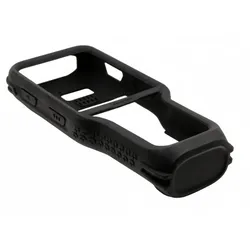
Datalogic 94ACC0331 Zubehör für tragbare Computer SchutzstiefelAuf einen Blick MarkenkompatibilitätDatalogic KompatibilitätSkorpio X5 Alle technischen Daten anzeigen (4 Angaben) MerkmaleProdukttypSchutzstiefelMarkenkompatibilitätDatalogicKompatibilitätSkorpio X5ProduktfarbeSchwarz Technische Daten laut Hersteller, bereitgestellt über Icecat. Änderungen und Irrtümer vorbehalten.31,54 €*Versand: 5,95 €Sichere Weiterleitung zum Anbieter
-
Wo ist meine Taskleiste?
Hast du möglicherweise versehentlich die Taskleiste ausgeblendet? Das passiert manchmal, wenn man mit der Maus über den unteren Bildschirmrand fährt. Du kannst versuchen, die Taskleiste wieder einzublenden, indem du mit der rechten Maustaste auf den leeren Bereich neben dem Startknopf klickst und dann "Taskleiste fixieren" auswählst. Wenn das nicht funktioniert, könnte es sein, dass die Taskleiste verschoben wurde. Versuche, mit der Maus an den Rändern der Taskleiste zu klicken und sie an den unteren Bildschirmrand zu ziehen. Wenn das alles nicht hilft, könnte es sein, dass ein technisches Problem vorliegt und du möglicherweise Unterstützung von einem IT-Experten benötigst. **
-
Wie an Taskleiste anheften?
Möchtest du wissen, wie man Programme oder Apps an die Taskleiste anheften kann? In der Regel kannst du dies tun, indem du mit der rechten Maustaste auf das Programm klickst und dann die Option "An Taskleiste anheften" auswählst. Alternativ kannst du auch das Programm öffnen und dann das Symbol in der Taskleiste mit der rechten Maustaste anklicken und "An Taskleiste anheften" auswählen. Wenn du weitere Hilfe benötigst, lass es mich wissen! **
-
Wo ist meine Taskleiste?
Die Taskleiste befindet sich normalerweise am unteren Rand des Bildschirms. Wenn sie nicht sichtbar ist, könnte sie ausgeblendet oder minimiert sein. Um sie wieder anzuzeigen, kannst du mit der rechten Maustaste auf die Taskleiste klicken und "Taskleiste fixieren" auswählen. **
-
Warum ist die Taskleiste auf dem Computer da, aber es gibt einen Blackscreen?
Die Taskleiste auf dem Computer ist ein Teil des Betriebssystems und wird normalerweise angezeigt, um den Benutzern den Zugriff auf verschiedene Funktionen und Programme zu ermöglichen. Wenn jedoch ein Blackscreen angezeigt wird, bedeutet dies, dass entweder ein Problem mit dem Grafiktreiber oder mit der Hardware vorliegt, was dazu führt, dass der Bildschirm keine Informationen anzeigen kann. In solchen Fällen kann es hilfreich sein, den Computer neu zu starten oder professionelle Hilfe in Anspruch zu nehmen, um das Problem zu beheben. **

Warum ist die Taskleiste schwarz?
Die Taskleiste kann in verschiedenen Farben angezeigt werden, abhängig von den Einstellungen des Betriebssystems oder des Benutzers. Die Farbe Schwarz wird oft gewählt, da sie als neutral und unauffällig empfunden wird und gut zu verschiedenen Hintergrundbildern und Farbschemata passt. Außerdem kann eine schwarze Taskleiste den Kontrast erhöhen und die Lesbarkeit von Symbolen und Text verbessern. **
Wie aktiviere ich die Taskleiste?
Um die Taskleiste zu aktivieren, klicken Sie mit der rechten Maustaste auf einen leeren Bereich der Taskleiste. Wählen Sie dann die Option "Eigenschaften" aus dem Dropdown-Menü. In den Eigenschaften der Taskleiste können Sie verschiedene Einstellungen vornehmen, wie z.B. das Anzeigen oder Ausblenden der Taskleiste, das Festlegen der Position oder das Hinzufügen von Symbolen. Stellen Sie sicher, dass die Option "Taskleiste automatisch ausblenden" deaktiviert ist, um die Taskleiste dauerhaft sichtbar zu machen. Klicken Sie abschließend auf "Übernehmen" und dann auf "OK", um die Änderungen zu speichern und die Taskleiste zu aktivieren. **
Top-Angebote
Produkte zum Begriff Taskleiste:
-
Acronis Zubehör Software (VPBAVFLOS21)Produktbeschreibung: Acronis Cyber Protect Backup Advanced Public Cloud - Abo-Lizenz Co-Termination (Erneuerung) (1 Tag) - 3 virtuelle Maschinen, Produkttyp: Abo-Lizenz Co-Termination (Erneuerung) - 1 Tag, Kategorie: Online- & Appliance-basierte Services - Online-Datensicherung, Sicherheitsmanagement, Installationstyp: Gehostet - SaaS, Anzahl Lizenzen: 3 virtuelle Maschinen, Lizenzdetails: ESD2,78 €*Versand: 0,00 €Sichere Weiterleitung zum Anbieter
-
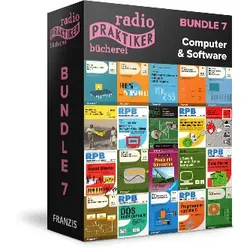
Radio-Praktiker Bücherei E-Book-Bundle 7 - Computer & SoftwareErgründen Sie die Epoche, die den Siegeszug des Personal Computers einläutete! Erinnern Sie sich noch an den unvergleichlichen Charme, als die ersten Heimcomputer wie der C64 die Wohnzimmer eroberten, grüne Bildschirmzeichen erste BASIC-Zeilen anzeigten und Betriebssysteme wie CP/M oder MS-DOS den Grundstein für die moderne EDV legten? Die Evolution von ersten Mikrocomputer-Steuerungen über klassische Programmiersprachen wie C und Turbo Pascal bis hin zur Geburtsstunde der PC-Multimediatechnik und Datenfernübertragung markierte eine der aufregendsten Phasen der Technikgeschichte. Über viele Jahre hinweg Begleiter dieses digitalen Aufbruchs war die legendäre ?Radio-Praktiker-Bücherei? (RPB) aus dem Franzis-Verlag. Sie verstand es wie keine zweite Buchreihe, die Funktionsweise von Betriebssystemen, Programmiersprachen, Software-Architekturen und Computer-Hardware kompromisslos praxistau...20,00 €*Versand: 0,00 €Sichere Weiterleitung zum Anbieter
-
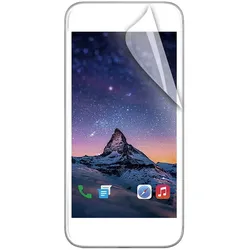
Mobilis 036087 Zubehör für tragbare ComputerAuf einen Blick MarkenkompatibilitätDolphin KompatibilitätCT60/CT50 DisplayschutzartKlare Bildschirmschutzfolie SchutzfunktionKratzresistent, Schockresistent Härte6H Alle technischen Daten anzeigen (9 Angaben) MerkmaleMarkenkompatibilitätDolphinKompatibilitätCT60/CT50ProduktfarbeTransparentDisplayschutzartKlare BildschirmschutzfolieSchutzfunktionKratzresistent, SchockresistentHärte6HMit Touchscreen kompatibelJaEinfache AnwendungJa Gewicht und AbmessungenDicke0,33 mm Technische Daten laut Hersteller, bereitgestellt über Icecat. Änderungen und Irrtümer vorbehalten.9,98 €*Versand: 5,95 €Sichere Weiterleitung zum Anbieter
-
Wo ist meine Taskleiste?
Die Taskleiste befindet sich normalerweise am unteren Rand des Bildschirms. Wenn sie nicht sichtbar ist, könnte sie ausgeblendet oder minimiert worden sein. Versuche, mit der Maus an den unteren Bildschirmrand zu fahren, um zu sehen, ob sie automatisch eingeblendet wird. Wenn nicht, kannst du mit der rechten Maustaste auf die Taskleiste klicken und "Taskleiste fixieren" auswählen, um sicherzustellen, dass sie immer sichtbar ist. **
-
Ist die Taskleiste eingefroren?
Es könnte verschiedene Gründe geben, warum die Taskleiste eingefroren ist. Es könnte ein Softwareproblem sein, das durch einen Neustart des Computers behoben werden kann. Es könnte auch sein, dass ein bestimmtes Programm die Taskleiste blockiert und beendet werden muss, um das Problem zu lösen. Wenn das Problem weiterhin besteht, könnte es ratsam sein, professionelle Hilfe in Anspruch zu nehmen. **
-
Wo ist meine Taskleiste?
Hast du möglicherweise versehentlich die Taskleiste ausgeblendet? Das passiert manchmal, wenn man mit der Maus über den unteren Bildschirmrand fährt. Du kannst versuchen, die Taskleiste wieder einzublenden, indem du mit der rechten Maustaste auf den leeren Bereich neben dem Startknopf klickst und dann "Taskleiste fixieren" auswählst. Wenn das nicht funktioniert, könnte es sein, dass die Taskleiste verschoben wurde. Versuche, mit der Maus an den Rändern der Taskleiste zu klicken und sie an den unteren Bildschirmrand zu ziehen. Wenn das alles nicht hilft, könnte es sein, dass ein technisches Problem vorliegt und du möglicherweise Unterstützung von einem IT-Experten benötigst. **
-
Wie an Taskleiste anheften?
Möchtest du wissen, wie man Programme oder Apps an die Taskleiste anheften kann? In der Regel kannst du dies tun, indem du mit der rechten Maustaste auf das Programm klickst und dann die Option "An Taskleiste anheften" auswählst. Alternativ kannst du auch das Programm öffnen und dann das Symbol in der Taskleiste mit der rechten Maustaste anklicken und "An Taskleiste anheften" auswählen. Wenn du weitere Hilfe benötigst, lass es mich wissen! **
Ähnliche Suchbegriffe für Taskleiste
-
Datalogic 94ACC0324 Zubehör für tragbare Computer DisplayschutzAuf einen Blick MarkenkompatibilitätDatalogic KompatibilitätSkorpio X5 Alle technischen Daten anzeigen (4 Angaben) MerkmaleProdukttypDisplayschutzMarkenkompatibilitätDatalogicKompatibilitätSkorpio X5ProduktfarbeTransparent Technische Daten laut Hersteller, bereitgestellt über Icecat. Änderungen und Irrtümer vorbehalten.42,63 €*Versand: 5,95 €Sichere Weiterleitung zum Anbieter
-
Datalogic 94ACC0331 Zubehör für tragbare Computer SchutzstiefelAuf einen Blick MarkenkompatibilitätDatalogic KompatibilitätSkorpio X5 Alle technischen Daten anzeigen (4 Angaben) MerkmaleProdukttypSchutzstiefelMarkenkompatibilitätDatalogicKompatibilitätSkorpio X5ProduktfarbeSchwarz Technische Daten laut Hersteller, bereitgestellt über Icecat. Änderungen und Irrtümer vorbehalten.31,54 €*Versand: 5,95 €Sichere Weiterleitung zum Anbieter
-
Sonel Sonel PAT Software Mess-Software Passend für Marke (Messgeräte-Zubehör) Sonel WAPROSONPAT3ENSonel PAT+ Software wurde zum ganzheitlichen Prüfdatenmanagement für elektrischeGeräte entwickelt. Es ist Ideal bei der Überprüfung einer großen Anzahl von Prüflingen in Industrie und Handwerk sowie im Dienstleistungssektor. Alle Daten aus dem Gerätespeicher werden in die Software importiert und gleich in organisierten Tabellen angeordnet. Es können folgende Normberichte zur Prüfungsdokumentation generiert werden: VDE 0701:1 VDE 0701:200 VDE 0701:240 VDE 0701:260 DIN VDE 0702 DIN VDE 0751 EN61010 EN60335 EN60950 IEC60601 EN62353 Die Software sammelt, analysiert und archiviert alle Prüfergebnisse nach Kunden, Abteilungen oder Geräten und gewährleistet so ein optimales Prüfdatenmanagement der Prüfungen. Prüfergebnisse können in 4 Versionen ausgedruckt werden: Prüfbericht - zeigt auf einer Seite alle Messungen und Ausführungen des Prüflings Prüfhistorie - zeigt in einer Tabelle alle Prüfergebnisse Kurzbericht der Prüfung - die wichtigsten Informationen zur Prüfung werden gedruckt Übersichtsbericht - sortierte Auflistung nach Messkategorie. Diese Option ermöglicht dem Benutzer, neue Druckdaten einer Gerätekarte hinzuzufügen. Die gesamte Dokumentation kann auch als PDF-Datei gespeichert werden. Für jeden Prüfdatensatz kann ein Testzyklus festgelegt werden, den die Software automatisch dem Besutzer als ausstehende Prüfung anzeigt und erinnert sowie eine Erinnerungs-Email an den Benutzer versendet.569,00 €*Versand: 0,00 €Sichere Weiterleitung zum Anbieter
-
Wo ist meine Taskleiste?
Die Taskleiste befindet sich normalerweise am unteren Rand des Bildschirms. Wenn sie nicht sichtbar ist, könnte sie ausgeblendet oder minimiert sein. Um sie wieder anzuzeigen, kannst du mit der rechten Maustaste auf die Taskleiste klicken und "Taskleiste fixieren" auswählen. **
-
Warum ist die Taskleiste auf dem Computer da, aber es gibt einen Blackscreen?
Die Taskleiste auf dem Computer ist ein Teil des Betriebssystems und wird normalerweise angezeigt, um den Benutzern den Zugriff auf verschiedene Funktionen und Programme zu ermöglichen. Wenn jedoch ein Blackscreen angezeigt wird, bedeutet dies, dass entweder ein Problem mit dem Grafiktreiber oder mit der Hardware vorliegt, was dazu führt, dass der Bildschirm keine Informationen anzeigen kann. In solchen Fällen kann es hilfreich sein, den Computer neu zu starten oder professionelle Hilfe in Anspruch zu nehmen, um das Problem zu beheben. **
-
Warum ist die Taskleiste schwarz?
Die Taskleiste kann in verschiedenen Farben angezeigt werden, abhängig von den Einstellungen des Betriebssystems oder des Benutzers. Die Farbe Schwarz wird oft gewählt, da sie als neutral und unauffällig empfunden wird und gut zu verschiedenen Hintergrundbildern und Farbschemata passt. Außerdem kann eine schwarze Taskleiste den Kontrast erhöhen und die Lesbarkeit von Symbolen und Text verbessern. **
-
Wie aktiviere ich die Taskleiste?
Um die Taskleiste zu aktivieren, klicken Sie mit der rechten Maustaste auf einen leeren Bereich der Taskleiste. Wählen Sie dann die Option "Eigenschaften" aus dem Dropdown-Menü. In den Eigenschaften der Taskleiste können Sie verschiedene Einstellungen vornehmen, wie z.B. das Anzeigen oder Ausblenden der Taskleiste, das Festlegen der Position oder das Hinzufügen von Symbolen. Stellen Sie sicher, dass die Option "Taskleiste automatisch ausblenden" deaktiviert ist, um die Taskleiste dauerhaft sichtbar zu machen. Klicken Sie abschließend auf "Übernehmen" und dann auf "OK", um die Änderungen zu speichern und die Taskleiste zu aktivieren. **
* Alle Preise verstehen sich inklusive der gesetzlichen Mehrwertsteuer und ggf. zuzüglich Versandkosten. Die Angebotsinformationen basieren auf den Angaben des jeweiligen Shops und werden über automatisierte Prozesse aktualisiert. Eine Aktualisierung in Echtzeit findet nicht statt, so dass es im Einzelfall zu Abweichungen kommen kann. ** Hinweis: Teile dieses Inhalts wurden von KI erstellt.