Domain acgl.de kaufen?
Wir ziehen mit dem Projekt
acgl.de um.
Sind Sie am Kauf der Domain
acgl.de interessiert?
domain@kv-gmbh.de · 0541-91531010
Domain acgl.de kaufen?
Was ist AppData Roaming?
AppData Roaming ist ein Ordner auf einem Windows-Betriebssystem, der für die Speicherung von Anwendungsdaten verwendet wird. In diesem Ordner werden Benutzerdaten und Einstellungen für bestimmte Programme gespeichert, die für alle Benutzerkonten auf dem Computer zugänglich sein sollen. Dies ermöglicht es Anwendungen, ihre Daten zwischen verschiedenen Benutzerkonten oder Computern zu synchronisieren. **
Wie finde ich AppData Ordner?
Um den AppData-Ordner auf einem Windows-Computer zu finden, musst du zunächst den Windows Explorer öffnen. Anschließend klickst du auf die Schaltfläche "Ansicht" in der oberen Menüleiste und aktivierst die Option "Ausgeblendete Elemente anzeigen". Dadurch werden versteckte Dateien und Ordner sichtbar, darunter auch der AppData-Ordner. Du kannst dann den Pfad C:\Benutzer\DeinBenutzername\AppData eingeben, um direkt zum AppData-Ordner zu gelangen. Alternativ kannst du auch "%appdata%" in das Suchfeld des Windows Explorers eingeben, um direkt zum Roaming-Ordner innerhalb des AppData-Ordners zu gelangen. **


Ähnliche Suchbegriffe für AppData
Top-Angebote
Produkte zum Begriff AppData:
-
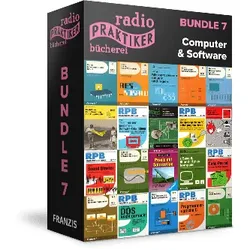
Radio-Praktiker Bücherei E-Book-Bundle 7 - Computer & SoftwareErgründen Sie die Epoche, die den Siegeszug des Personal Computers einläutete! Erinnern Sie sich noch an den unvergleichlichen Charme, als die ersten Heimcomputer wie der C64 die Wohnzimmer eroberten, grüne Bildschirmzeichen erste BASIC-Zeilen anzeigten und Betriebssysteme wie CP/M oder MS-DOS den Grundstein für die moderne EDV legten? Die Evolution von ersten Mikrocomputer-Steuerungen über klassische Programmiersprachen wie C und Turbo Pascal bis hin zur Geburtsstunde der PC-Multimediatechnik und Datenfernübertragung markierte eine der aufregendsten Phasen der Technikgeschichte. Über viele Jahre hinweg Begleiter dieses digitalen Aufbruchs war die legendäre ?Radio-Praktiker-Bücherei? (RPB) aus dem Franzis-Verlag. Sie verstand es wie keine zweite Buchreihe, die Funktionsweise von Betriebssystemen, Programmiersprachen, Software-Architekturen und Computer-Hardware kompromisslos praxistau...29,95 €*Versand: 0,00 €Sichere Weiterleitung zum Anbieter
-
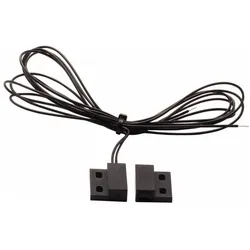
Eaton Software, USV ZubehörDer Eaton Racktür-Kontaktsensor ist ein unverzichtbares Zubehör für die USV-Systeme von Eaton, insbesondere für die IPM Infrastructure. Dieses Produkt ermöglicht eine zuverlässige Überwachung von Türen und Fenstern, indem es sicherstellt, dass der Status der Zugänge in Echtzeit erfasst wird. Der Sensor ist verkabelt und bietet eine stabile Verbindung, die für eine präzise Übertragung von Informationen sorgt. Mit seiner robusten Bauweise und der einfachen Integration in bestehende Systeme ist der Racktür-Kontaktsensor eine ideale Lösung für alle, die ihre Sicherheits- und Überwachungssysteme optimieren möchten. Die Verwendung dieses Sensors trägt zur Verbesserung der Effizienz und Sicherheit von USV-Anwendungen bei, indem er potenzielle Sicherheitsrisiken frühzeitig erkennt und meldet. - Verkabelte Übertragungstechnik für stabile Verbindungen - Kompatibel mit Eaton IPM Infrastructure USV-Systemen - Robuste Bauweise für zuverlässige Leistung.49,24 €*Versand: 0,00 €Sichere Weiterleitung zum Anbieter
-
Acronis Zubehör Software (VPBAVFLOS21)Produktbeschreibung: Acronis Cyber Protect Backup Advanced Public Cloud - Abo-Lizenz Co-Termination (Erneuerung) (1 Tag) - 3 virtuelle Maschinen, Produkttyp: Abo-Lizenz Co-Termination (Erneuerung) - 1 Tag, Kategorie: Online- & Appliance-basierte Services - Online-Datensicherung, Sicherheitsmanagement, Installationstyp: Gehostet - SaaS, Anzahl Lizenzen: 3 virtuelle Maschinen, Lizenzdetails: ESD2,78 €*Versand: 0,00 €Sichere Weiterleitung zum Anbieter

-
Ist der AppData-Ordner wichtig?
Ja, der AppData-Ordner ist wichtig, da er von Windows verwendet wird, um Anwendungsdaten für Benutzerprofile zu speichern. Viele Anwendungen speichern dort Konfigurationsdateien, Zwischenspeicher und andere Daten, die für ihre ordnungsgemäße Funktion erforderlich sind. Es wird empfohlen, den AppData-Ordner nicht zu löschen oder zu verschieben, da dies zu Problemen mit Anwendungen führen kann. **
-
Wo finde ich den Ordner AppData?
Der Ordner AppData befindet sich normalerweise im Benutzerverzeichnis auf einem Windows-Betriebssystem. Um darauf zuzugreifen, kannst du die Tastenkombination Windows + R drücken, " %appdata% " eingeben und auf "OK" klicken. Alternativ kannst du auch über den Datei-Explorer navigieren, indem du zu "C:\Benutzer\DeinBenutzername\" gehst und dort den Ordner "AppData" findest. Beachte jedoch, dass der Ordner standardmäßig ausgeblendet ist, also musst du möglicherweise die Option "Ausgeblendete Elemente einblenden" aktivieren. **
-
Wie finde ich den Ordner AppData?
Um den Ordner AppData zu finden, musst du zunächst den Windows Explorer öffnen. Klicke dann auf die Suchleiste oben und gebe "%appdata%" ein. Drücke Enter und es sollte dich direkt zum AppData-Ordner führen. Alternativ kannst du auch den Pfad "C:\Benutzer\DeinBenutzername\AppData" manuell eingeben, um den Ordner zu finden. Stelle sicher, dass du versteckte Dateien und Ordner anzeigen lässt, da der AppData-Ordner standardmäßig ausgeblendet ist. Wenn du den Ordner weiterhin nicht finden kannst, kannst du auch in der Systemsteuerung unter "Ordneroptionen" nachsehen, ob die Option zum Anzeigen versteckter Dateien aktiviert ist. **
-
Fehlt der Minecraft AppData Mods Ordner?
Es ist möglich, dass der Minecraft AppData Mods Ordner fehlt, wenn du Minecraft auf einer anderen Plattform als Windows verwendest. Auf Mac und Linux befindet sich der Mods Ordner normalerweise im Minecraft-Verzeichnis. Wenn du den Mods Ordner nicht finden kannst, kannst du ihn manuell erstellen, um Mods zu installieren. **
Wie öffne ich das AppData-Fenster?
Um das AppData-Fenster zu öffnen, musst du zunächst den Windows Explorer öffnen. Dann musst du in der Adressleiste "%appdata%" eingeben und Enter drücken. Dadurch gelangst du direkt zum AppData-Ordner. **
Wie kopiere ich den AppData-Ordner?
Um den AppData-Ordner zu kopieren, öffne den Windows Explorer und navigiere zu "C:\Benutzer\[Dein Benutzername]". Dort findest du den Ordner "AppData". Klicke mit der rechten Maustaste auf den Ordner und wähle "Kopieren". Navigiere dann zu dem Zielort, an dem du den Ordner kopieren möchtest, klicke mit der rechten Maustaste und wähle "Einfügen". **
Top-Angebote
Produkte zum Begriff AppData:
-
Code: The Hidden Language of Computer Hardware and Software, Fachbücher von Charles Petzold"Code: The Hidden Language of Computer Hardware and Software" von Charles Petzold ist ein umfassendes Fachbuch, das die Funktionsweise von Computern auf anschauliche und zugängliche Weise erklärt. In diesem aktualisierten Werk werden die komplexen Zusammenhänge zwischen Hardware und Software beleuchtet, wobei der Autor eine Vielzahl von Analogien und Geschichten nutzt, um die Konzepte verständlich zu machen. Das Buch richtet sich an Leser, die ein tieferes Verständnis für die Technologie entwickeln möchten, die unseren Alltag prägt. Es behandelt nicht nur die technischen Aspekte, sondern auch die zugrunde liegenden Prinzipien des Systems und des Denkens in Abstraktionen. Mit cleveren Illustrationen und interaktiven Grafiken wird das Lernen zu einem ansprechenden Erlebnis. Die überarbeitete Ausgabe berücksichtigt die Entwicklungen der letzten Jahre und bietet neue Einblicke in die Welt der Computer und deren Einfluss auf unser Leben.37,80 €*Versand: 0,00 €Sichere Weiterleitung zum Anbieter
-
WANDBILD gaming computer spieleIn unserem angebot finden sie gemälde auf leinwand, die zu jedem interieur passen. dies ist eine klassische form der wanddekoration, die sehr in mode ist. einteilige und mehrteilige bilder sowie bildsets bieten enorme gestaltungsmöglichkeiten. dank unseres reichhaltigen angebots mit mehreren tausend motiven können sie problemlos ein bild für ihr wohnzimmer, ihre küche, ihr schlafzimmer, ihren flur oder ihr büro auswählen. auch für kinder- und jugendzimmer finden sie interessante vorschläge, z.b. märchen- und filmfiguren, comic- und fantasiefiguren u.v.m. stilleben, landschaften, weltkarten, blumen und pflanzen, stadtsilhouetten, abstraktion, schwarz-weiß-malerei - das sind nur ausgewählte motive, die wir für ihren raum zusammengestellt haben. unser sortiment wird ständig aktualisiert und an die aktuellen wohntrends angepasst, so dass sie bei uns immer modische motive wie monstera-blätter, geometrische muster, motivierende sprüche und vieles mehr finden.29,90 €*Versand: 0,00 €Sichere Weiterleitung zum Anbieter
-
Radio-Praktiker Bücherei E-Book-Bundle 7 - Computer & SoftwareErgründen Sie die Epoche, die den Siegeszug des Personal Computers einläutete! Erinnern Sie sich noch an den unvergleichlichen Charme, als die ersten Heimcomputer wie der C64 die Wohnzimmer eroberten, grüne Bildschirmzeichen erste BASIC-Zeilen anzeigten und Betriebssysteme wie CP/M oder MS-DOS den Grundstein für die moderne EDV legten? Die Evolution von ersten Mikrocomputer-Steuerungen über klassische Programmiersprachen wie C und Turbo Pascal bis hin zur Geburtsstunde der PC-Multimediatechnik und Datenfernübertragung markierte eine der aufregendsten Phasen der Technikgeschichte. Über viele Jahre hinweg Begleiter dieses digitalen Aufbruchs war die legendäre ?Radio-Praktiker-Bücherei? (RPB) aus dem Franzis-Verlag. Sie verstand es wie keine zweite Buchreihe, die Funktionsweise von Betriebssystemen, Programmiersprachen, Software-Architekturen und Computer-Hardware kompromisslos praxistau...29,95 €*Versand: 0,00 €Sichere Weiterleitung zum Anbieter
-
Eaton Software, USV ZubehörDer Eaton Racktür-Kontaktsensor ist ein unverzichtbares Zubehör für die USV-Systeme von Eaton, insbesondere für die IPM Infrastructure. Dieses Produkt ermöglicht eine zuverlässige Überwachung von Türen und Fenstern, indem es sicherstellt, dass der Status der Zugänge in Echtzeit erfasst wird. Der Sensor ist verkabelt und bietet eine stabile Verbindung, die für eine präzise Übertragung von Informationen sorgt. Mit seiner robusten Bauweise und der einfachen Integration in bestehende Systeme ist der Racktür-Kontaktsensor eine ideale Lösung für alle, die ihre Sicherheits- und Überwachungssysteme optimieren möchten. Die Verwendung dieses Sensors trägt zur Verbesserung der Effizienz und Sicherheit von USV-Anwendungen bei, indem er potenzielle Sicherheitsrisiken frühzeitig erkennt und meldet. - Verkabelte Übertragungstechnik für stabile Verbindungen - Kompatibel mit Eaton IPM Infrastructure USV-Systemen - Robuste Bauweise für zuverlässige Leistung.49,24 €*Versand: 0,00 €Sichere Weiterleitung zum Anbieter
-
Was ist AppData Roaming?
AppData Roaming ist ein Ordner auf einem Windows-Betriebssystem, der für die Speicherung von Anwendungsdaten verwendet wird. In diesem Ordner werden Benutzerdaten und Einstellungen für bestimmte Programme gespeichert, die für alle Benutzerkonten auf dem Computer zugänglich sein sollen. Dies ermöglicht es Anwendungen, ihre Daten zwischen verschiedenen Benutzerkonten oder Computern zu synchronisieren. **
-
Wie finde ich AppData Ordner?
Um den AppData-Ordner auf einem Windows-Computer zu finden, musst du zunächst den Windows Explorer öffnen. Anschließend klickst du auf die Schaltfläche "Ansicht" in der oberen Menüleiste und aktivierst die Option "Ausgeblendete Elemente anzeigen". Dadurch werden versteckte Dateien und Ordner sichtbar, darunter auch der AppData-Ordner. Du kannst dann den Pfad C:\Benutzer\DeinBenutzername\AppData eingeben, um direkt zum AppData-Ordner zu gelangen. Alternativ kannst du auch "%appdata%" in das Suchfeld des Windows Explorers eingeben, um direkt zum Roaming-Ordner innerhalb des AppData-Ordners zu gelangen. **
-
Ist der AppData-Ordner wichtig?
Ja, der AppData-Ordner ist wichtig, da er von Windows verwendet wird, um Anwendungsdaten für Benutzerprofile zu speichern. Viele Anwendungen speichern dort Konfigurationsdateien, Zwischenspeicher und andere Daten, die für ihre ordnungsgemäße Funktion erforderlich sind. Es wird empfohlen, den AppData-Ordner nicht zu löschen oder zu verschieben, da dies zu Problemen mit Anwendungen führen kann. **
-
Wo finde ich den Ordner AppData?
Der Ordner AppData befindet sich normalerweise im Benutzerverzeichnis auf einem Windows-Betriebssystem. Um darauf zuzugreifen, kannst du die Tastenkombination Windows + R drücken, " %appdata% " eingeben und auf "OK" klicken. Alternativ kannst du auch über den Datei-Explorer navigieren, indem du zu "C:\Benutzer\DeinBenutzername\" gehst und dort den Ordner "AppData" findest. Beachte jedoch, dass der Ordner standardmäßig ausgeblendet ist, also musst du möglicherweise die Option "Ausgeblendete Elemente einblenden" aktivieren. **
Ähnliche Suchbegriffe für AppData
-
Acronis Zubehör Software (VPBAVFLOS21)Produktbeschreibung: Acronis Cyber Protect Backup Advanced Public Cloud - Abo-Lizenz Co-Termination (Erneuerung) (1 Tag) - 3 virtuelle Maschinen, Produkttyp: Abo-Lizenz Co-Termination (Erneuerung) - 1 Tag, Kategorie: Online- & Appliance-basierte Services - Online-Datensicherung, Sicherheitsmanagement, Installationstyp: Gehostet - SaaS, Anzahl Lizenzen: 3 virtuelle Maschinen, Lizenzdetails: ESD2,78 €*Versand: 0,00 €Sichere Weiterleitung zum Anbieter
-
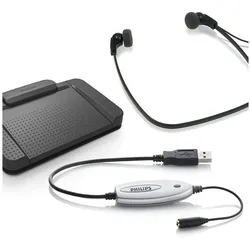
Philips, Diktiergerät Zubehör, Transcription Hardware 5220Mit dem Philips Zubehörset 5220 erhalten Sie einen Fussschalter, Kopfhörer und USB Audio Adapter. Dieses Set ist vorrangig für Philips SpeechExec Enterprise oder als Schreibplatzausrüstung für Drittanbietersoftware vorgesehen, wie zum Beispiel Dictanet, MBS Easy, Solution Builder und andere. Philips Transcription Hardware 5220, Fussschalter 2310, Kopfhörer 0334, USB Audio-Adapter 9034, ohne Software.226,78 €*Versand: 0,00 €Sichere Weiterleitung zum Anbieter
-
Wie finde ich den Ordner AppData?
Um den Ordner AppData zu finden, musst du zunächst den Windows Explorer öffnen. Klicke dann auf die Suchleiste oben und gebe "%appdata%" ein. Drücke Enter und es sollte dich direkt zum AppData-Ordner führen. Alternativ kannst du auch den Pfad "C:\Benutzer\DeinBenutzername\AppData" manuell eingeben, um den Ordner zu finden. Stelle sicher, dass du versteckte Dateien und Ordner anzeigen lässt, da der AppData-Ordner standardmäßig ausgeblendet ist. Wenn du den Ordner weiterhin nicht finden kannst, kannst du auch in der Systemsteuerung unter "Ordneroptionen" nachsehen, ob die Option zum Anzeigen versteckter Dateien aktiviert ist. **
-
Fehlt der Minecraft AppData Mods Ordner?
Es ist möglich, dass der Minecraft AppData Mods Ordner fehlt, wenn du Minecraft auf einer anderen Plattform als Windows verwendest. Auf Mac und Linux befindet sich der Mods Ordner normalerweise im Minecraft-Verzeichnis. Wenn du den Mods Ordner nicht finden kannst, kannst du ihn manuell erstellen, um Mods zu installieren. **
-
Wie öffne ich das AppData-Fenster?
Um das AppData-Fenster zu öffnen, musst du zunächst den Windows Explorer öffnen. Dann musst du in der Adressleiste "%appdata%" eingeben und Enter drücken. Dadurch gelangst du direkt zum AppData-Ordner. **
-
Wie kopiere ich den AppData-Ordner?
Um den AppData-Ordner zu kopieren, öffne den Windows Explorer und navigiere zu "C:\Benutzer\[Dein Benutzername]". Dort findest du den Ordner "AppData". Klicke mit der rechten Maustaste auf den Ordner und wähle "Kopieren". Navigiere dann zu dem Zielort, an dem du den Ordner kopieren möchtest, klicke mit der rechten Maustaste und wähle "Einfügen". **
* Alle Preise verstehen sich inklusive der gesetzlichen Mehrwertsteuer und ggf. zuzüglich Versandkosten. Die Angebotsinformationen basieren auf den Angaben des jeweiligen Shops und werden über automatisierte Prozesse aktualisiert. Eine Aktualisierung in Echtzeit findet nicht statt, so dass es im Einzelfall zu Abweichungen kommen kann. ** Hinweis: Teile dieses Inhalts wurden von KI erstellt.